上传设置用于设置网站文件、文本存储的方式与位置,请从后台管理->网站设置->上传设置进入。
上传设置主要分为2个部分:基础设置、第三方设置
基础设置
基础设置主要针对文件及文本的存储方式、存储时长、大小限制、提取限制进行设置
提取次数限制方式
从v3.3版本开始,原“提取次数”变为限制方式中的“固定值”
提取次数,指用户可进行提取操作的总次数,仅对修改后存储的数据生效。提取次数生效的前提是数据未超过过期时间,如果数据已过期,则提取次数也会失效。
提取次数限制方式分两种,“固定值”与“最大值”:
固定值,指用户所上传数据的提取次数均为所指定的值。
最大值,指用户上传数据时可自定义其提取次数,但不能超过所限定的值
单位:次
默认值:10
过期时长限制方式
从v3.3版本开始,原“过期时长”变为限制方式中的“固定值”,并且单位由原“秒”变为“天”
过期时长,指数据有效的时长。从数据入库开始进行计算,当达到过期时长时,数据将被删除,仅对修改后存储的数据生效。过期时长生效的前提是数据未因达到提取次数而被删除,如果数据达到了提取次数,则数据将会立即过期*。
提取次数限制方式分两种,“固定值”与“最大值”:
固定值,指用户所上传数据的到期时间均为所指定的值。
最大值,指用户上传数据时可自定义其到期时间,但不能超过所限定的值
单位:天
默认值:10
注意!数据过期功能需要配置数据监控,不设置数据监控则会导致过期数据仍能正常访问。配置方式请查看“数据监控”章节
注释
立即过期:对于文本而言,当达到提取次数后,文本将会直接被删除。对于文件而言,当达到提取次数后,过期时间将会被修改为提取达到提取次数后15分钟
文件限制
文件限制,指用户上传文件时的大小限制,如果上传的文件大小超过此限制则会提示无法上传,仅对修改后上传文件生效。
注意!文件限制不会对后台中工具箱->文件上传功能生效
单位:B(字节,Byte)
默认值:104857600(100MB)
文本限制
文本限制,指用户上传文本时的长度限制,如果上传的文本超过此限制则会提示无法上传,仅对修改后上传文本生效。
单位:字符
默认值:5000
文本存储形式
文本存储形式,指用户上传文本后文本在服务器的存储方式,分为文件和数据库两种,进队修改后上传文本生效。
通过文件方式存储(推荐):
文本上传后存入upload/text文件夹下的文件中,此方式可以有效避免SQL注入等问题的发生。请注意,无论是否使用第三方存储,该文件都会直接存储在服务器中,所以通过文件方式存储时请确保upload文件夹存在且权限为755以上
通过数据库方式存储:
文本上传后直接存入数据库中,此方式可能会被恶意用户利用,进行SQL注入
注意!两种方式在用户提取数据时并无区别,均为直接显示文本内容。
默认值:数据库
推荐值:文件
第三方设置
从v3.3版本开始加入
第三方设置主要针对是否使用第三方云存储及其相关配置进行设置。
在完成“存储方式”选择后需要先进行一次保存才能看到配置项的变更。
此设置仅对文件上传有效。以文件形式存储文本以及直传均不会调用第三方云存储
七牛云配置
七牛云存储每月可免费使用10GB对象存储空间,收费相对较低,故推荐使用七牛云,后续版本中也会加入其他对象存储平台。
第一步 注册并登录七牛云
打开七牛云,点击右上角“立即注册”,填写相关信息后,点击“免费注册”进行注册并登录。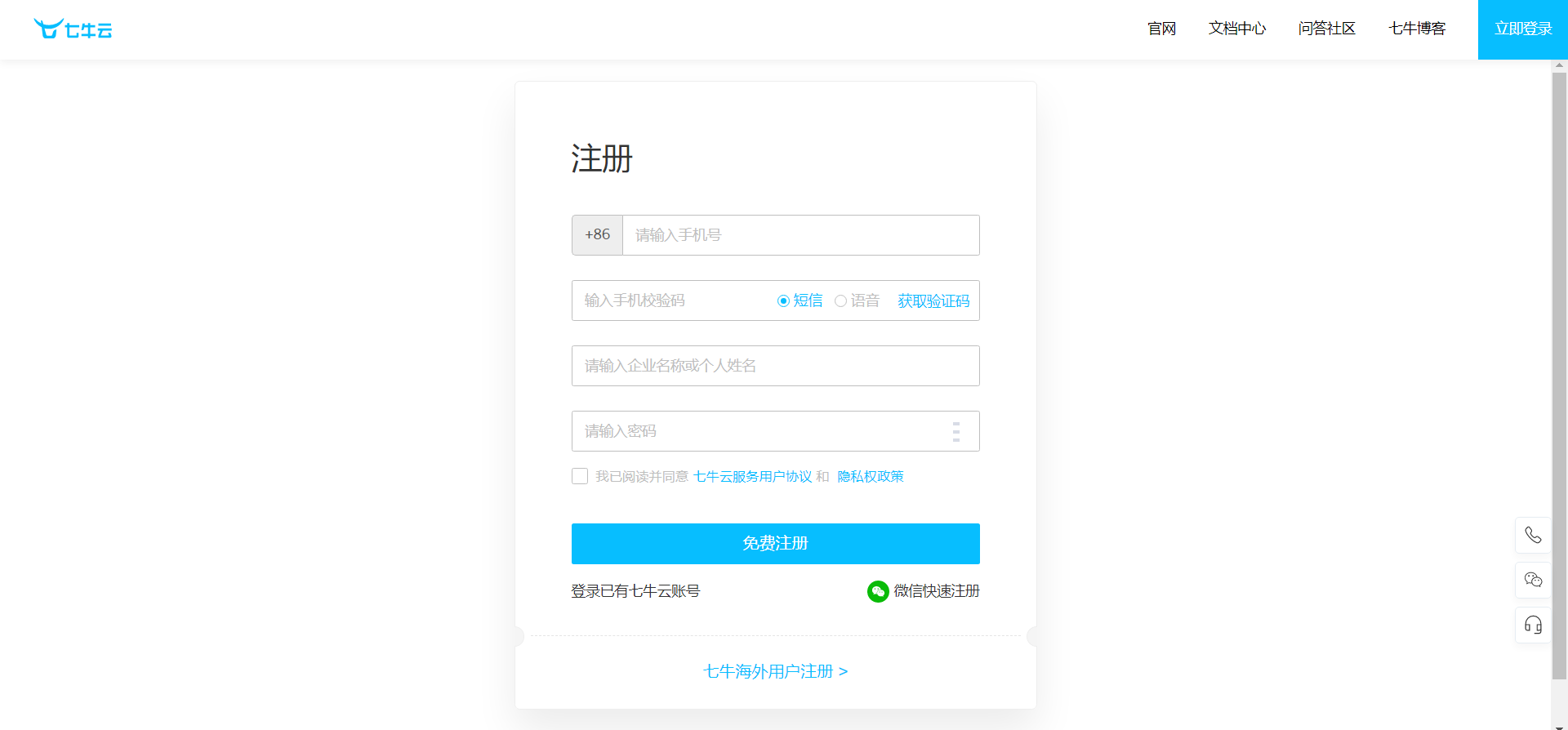
第二步 创建空间
点击左上角菜单按钮,选择“对象存储kodo”,进入如图页面(或在登录后直接点击此处前往)
选择“空间管理”,点击“新建空间”,按照要求填写相关信息,点击“确定”即可创建新空间。
注意,此步骤中“存储空间名称”需要保存好,后续需要填写至后台。
“存储区域”任意选择即可(不同地区价格不同,可查看七牛云收费详情)
“访问控制”必须选择“私有”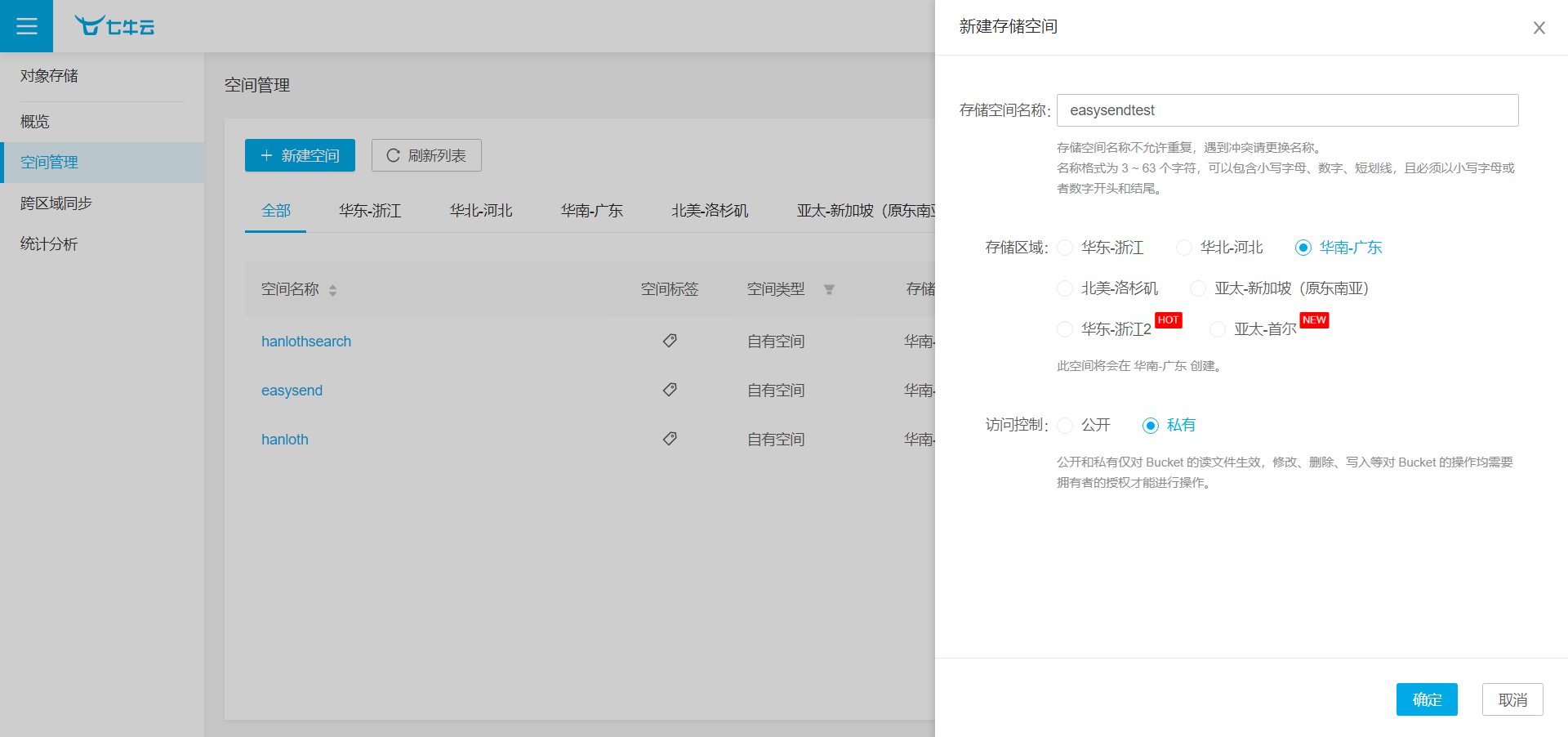
第三步 配置空间域名
创建后,点击“立即绑定自定义域名”或点击“操作”中“域名”选项进入域名管理页面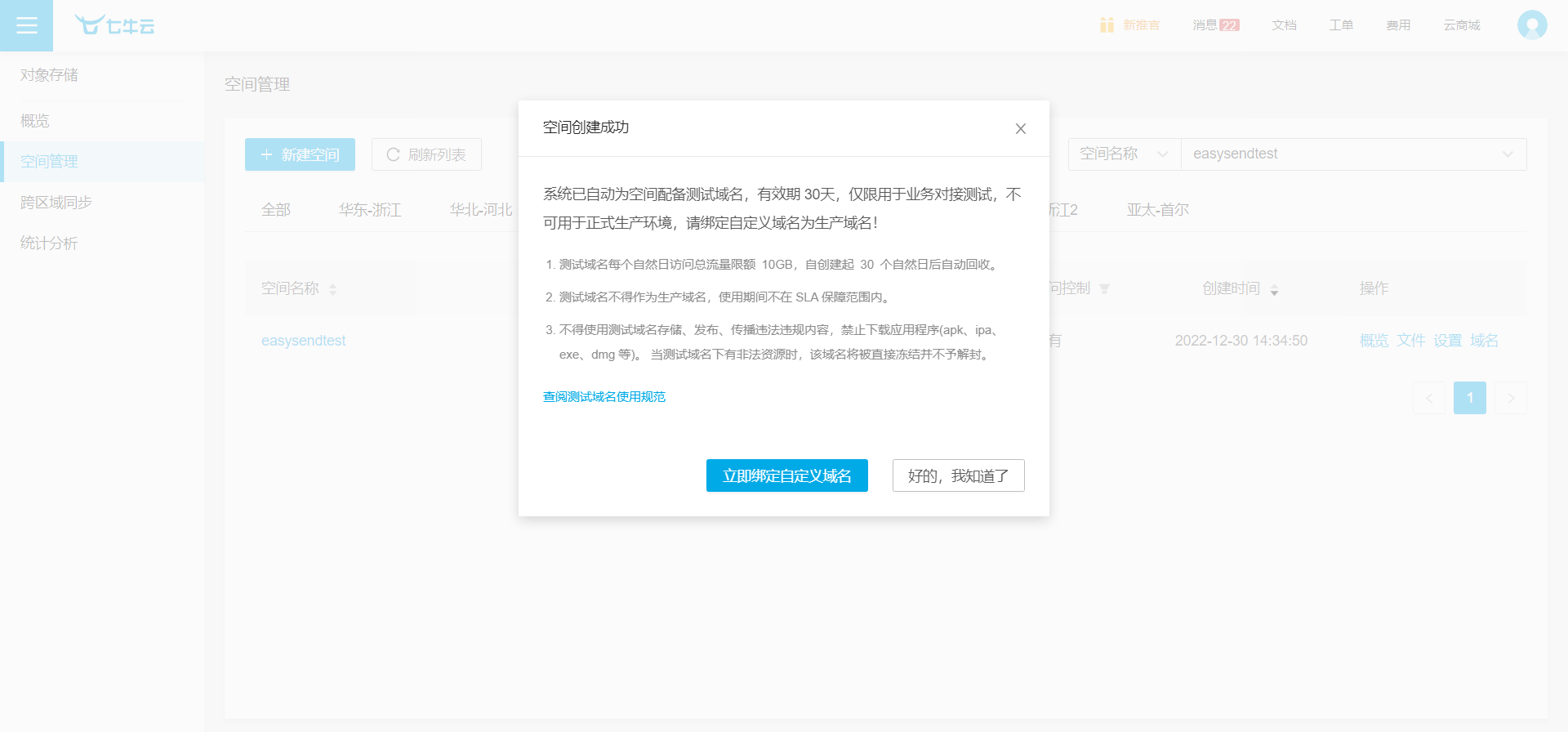
选择“域名管理”->“自定义 CDN 加速域名”->“绑定域名”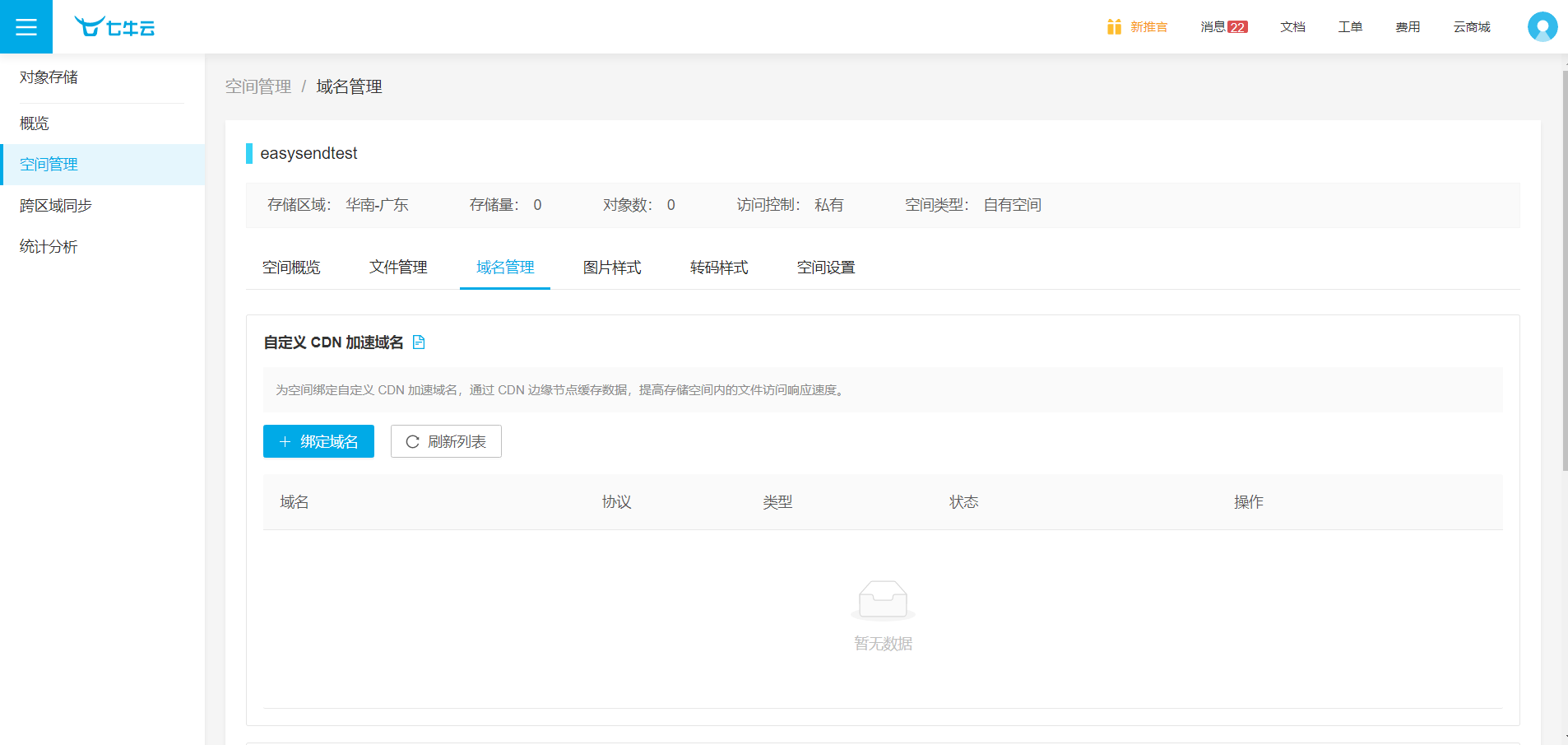
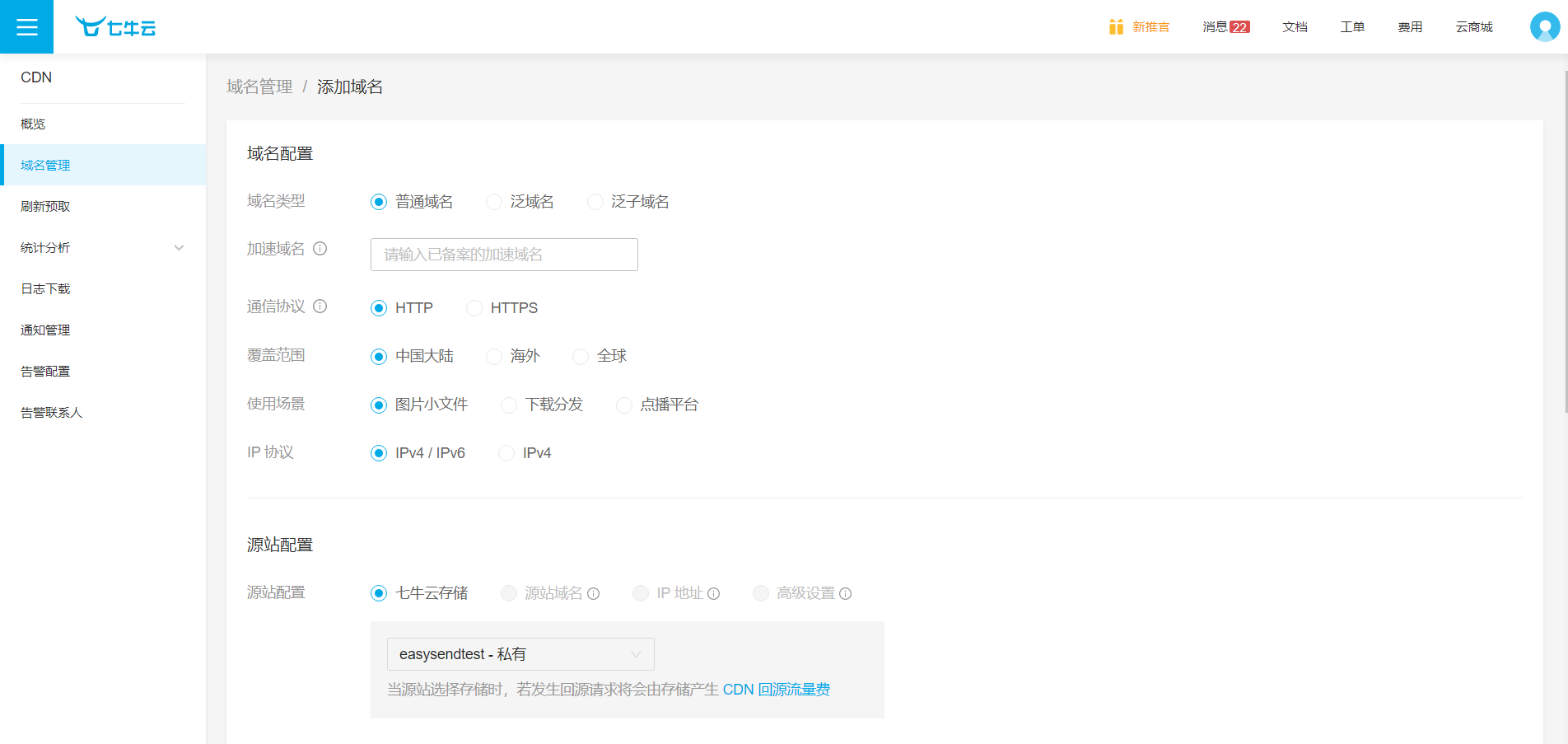
填写相关信息,其中“域名类型”、“通信协议”、“覆盖范围”、“IP 协议”按照个人需要填写,“使用场景”选择“下载平台”,注意“加速域名”要与Easy-Send主程序绑定的域名不同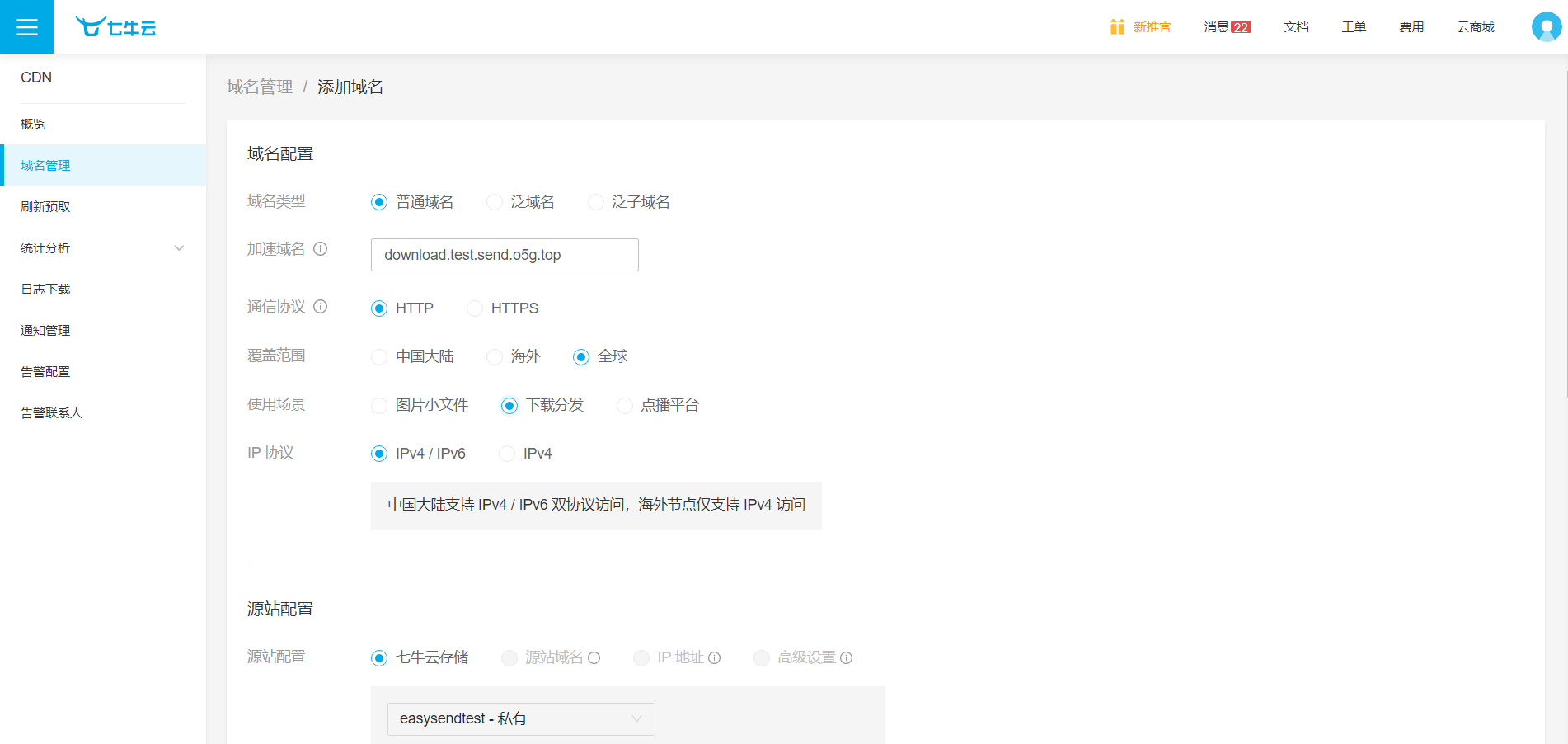
“源站配置”选择“七牛云存储”,并选择刚刚创建的空间。“缓存配置”选择“遵循源站”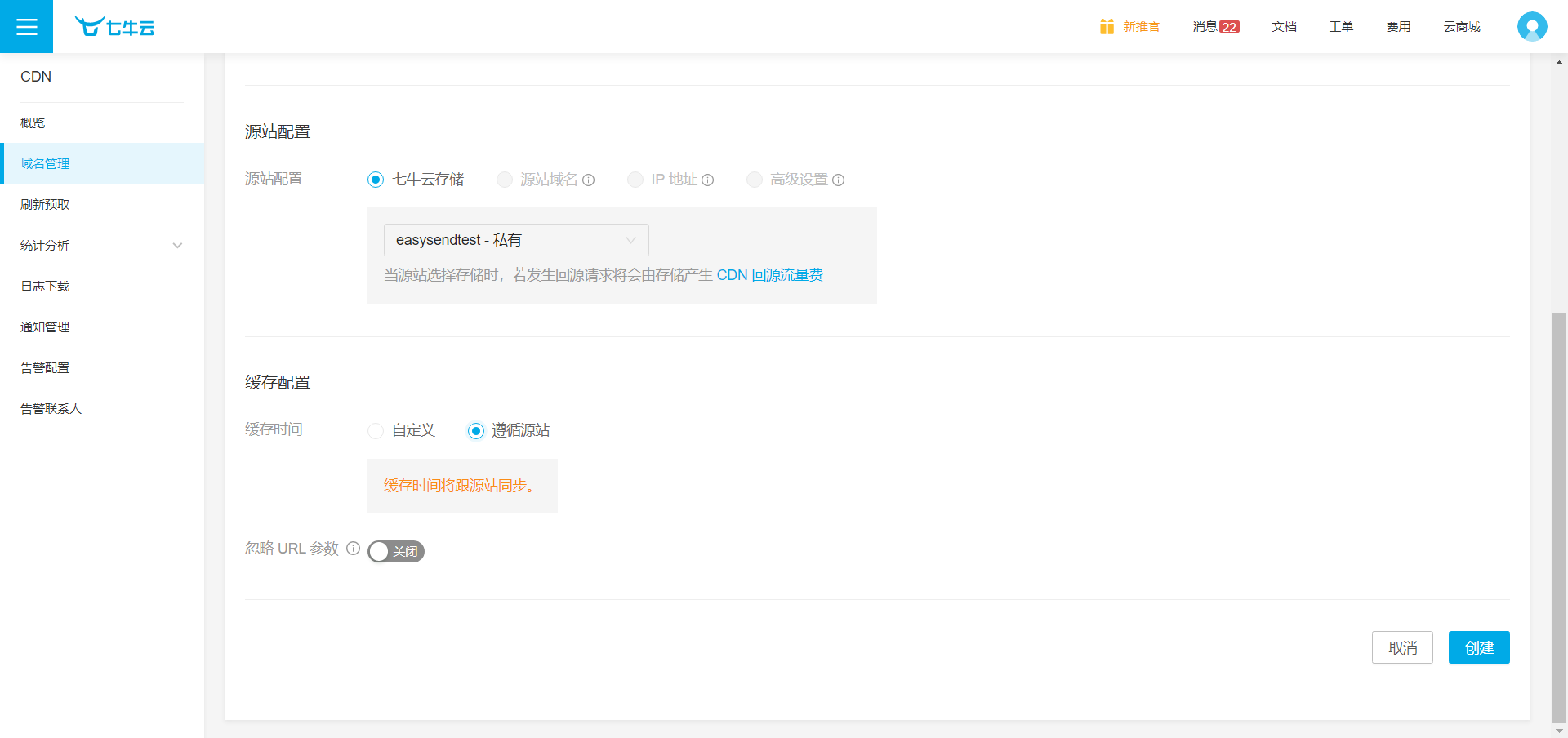
点击“创建”并按要求进行DNS解析即可
第四步 获取AccessKey及SecretKey
点击右上角用户头像,选择“秘钥管理”(或登录后点击此处直接访问),可看到如图页面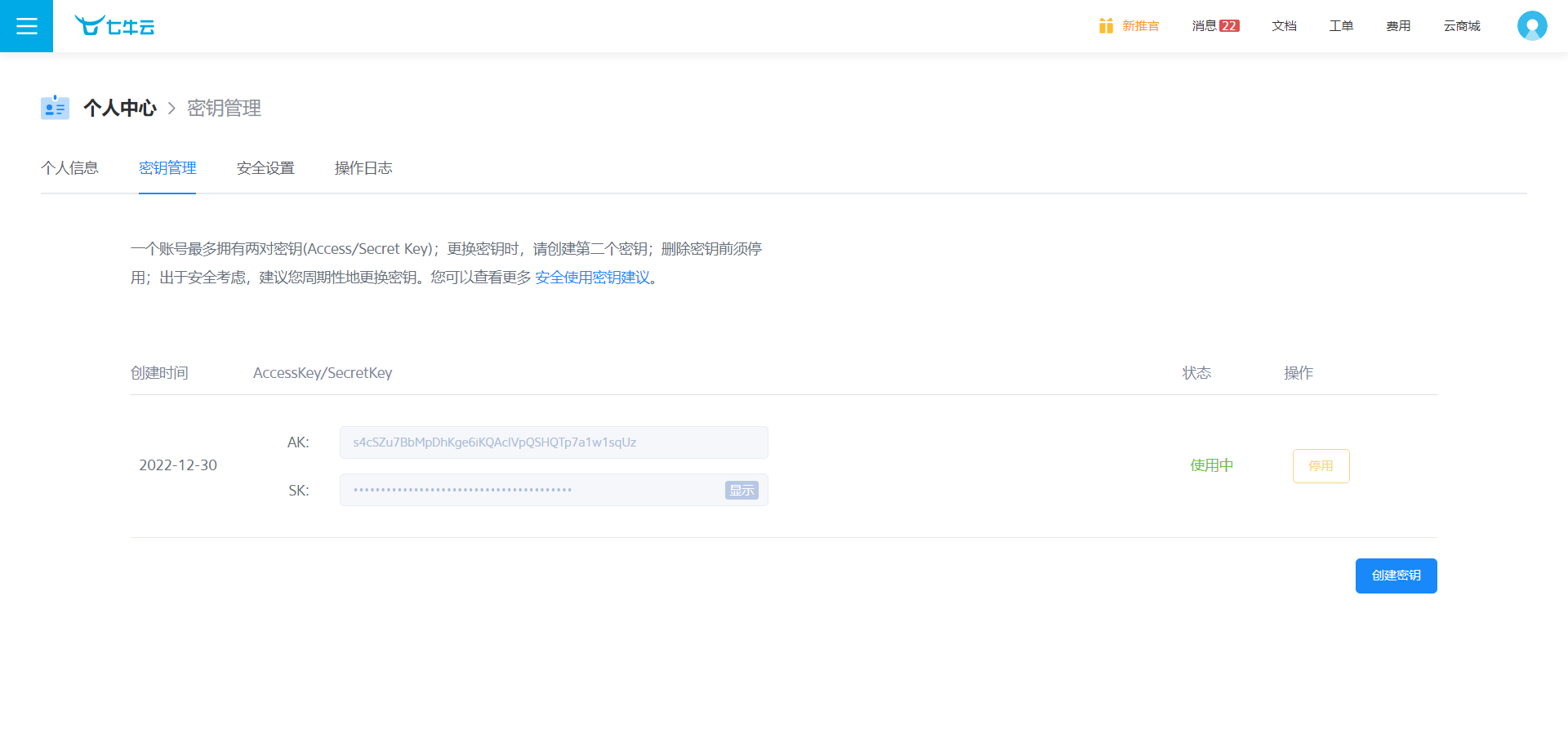
点击右下角“创建秘钥”可获得AccessKey及SecretKey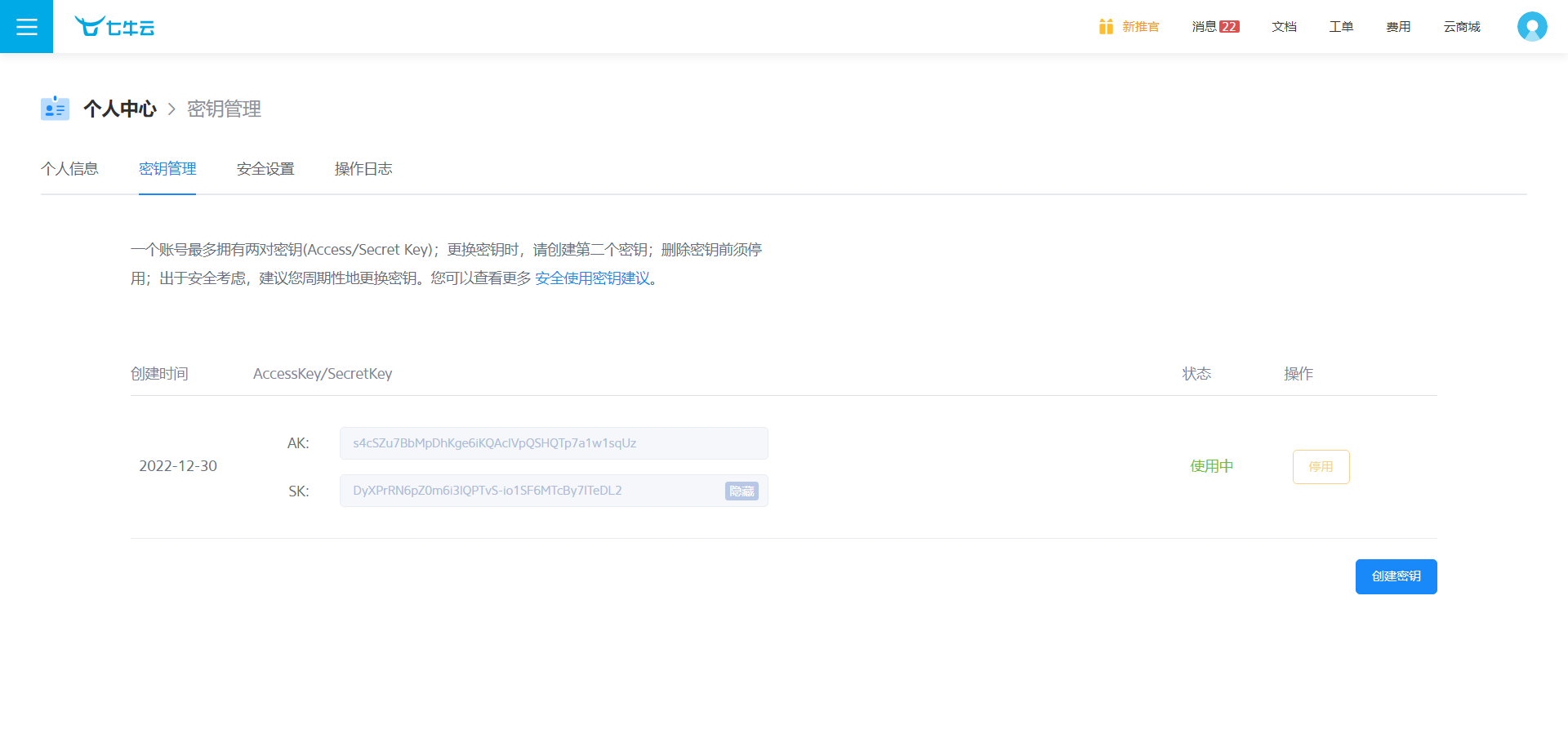
第五步 填写后台配置
进入后台,选择“网站设置”->“上传设置”->“第三方设置”,选择“七牛云”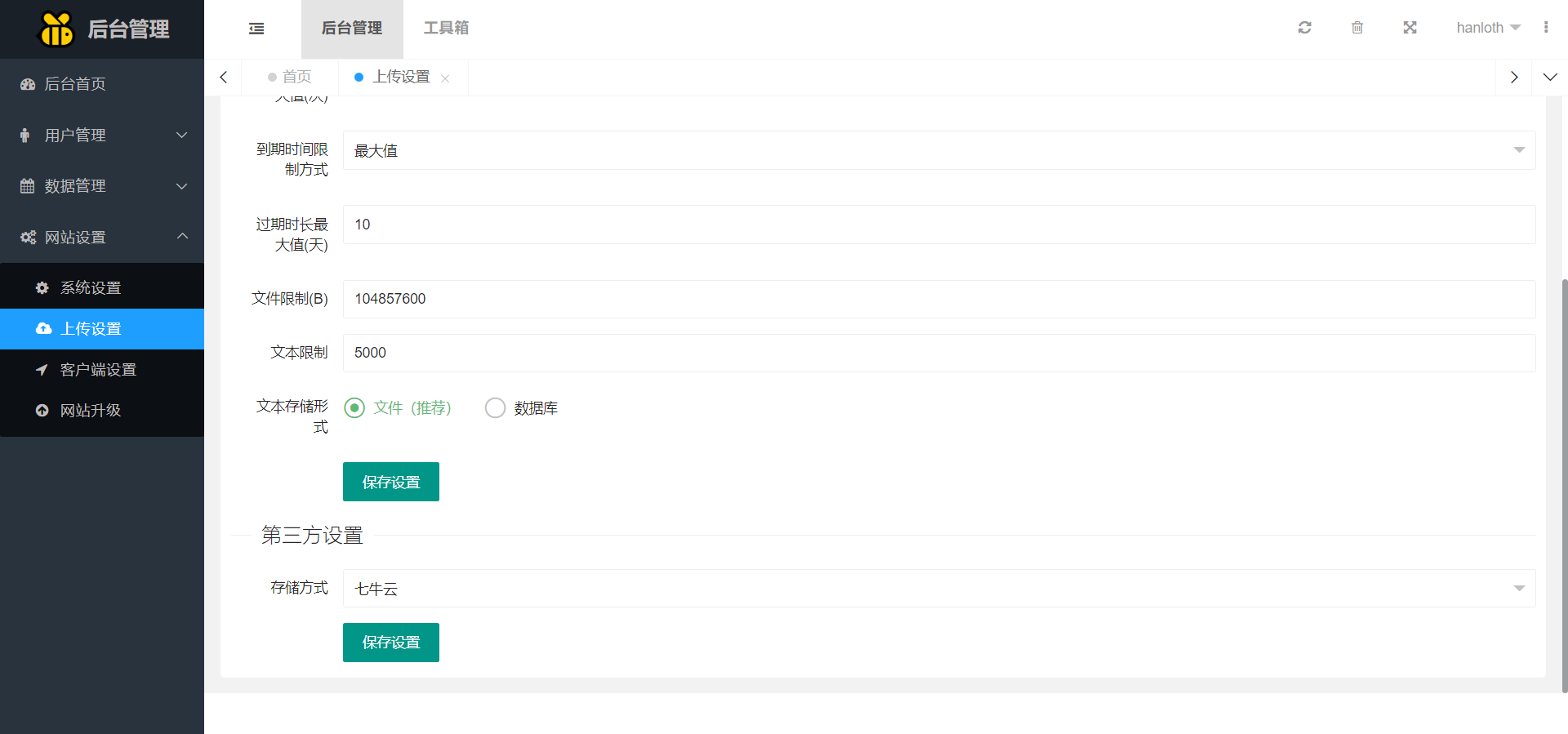
点击“保存设置”等待网页刷新后可看到如图页面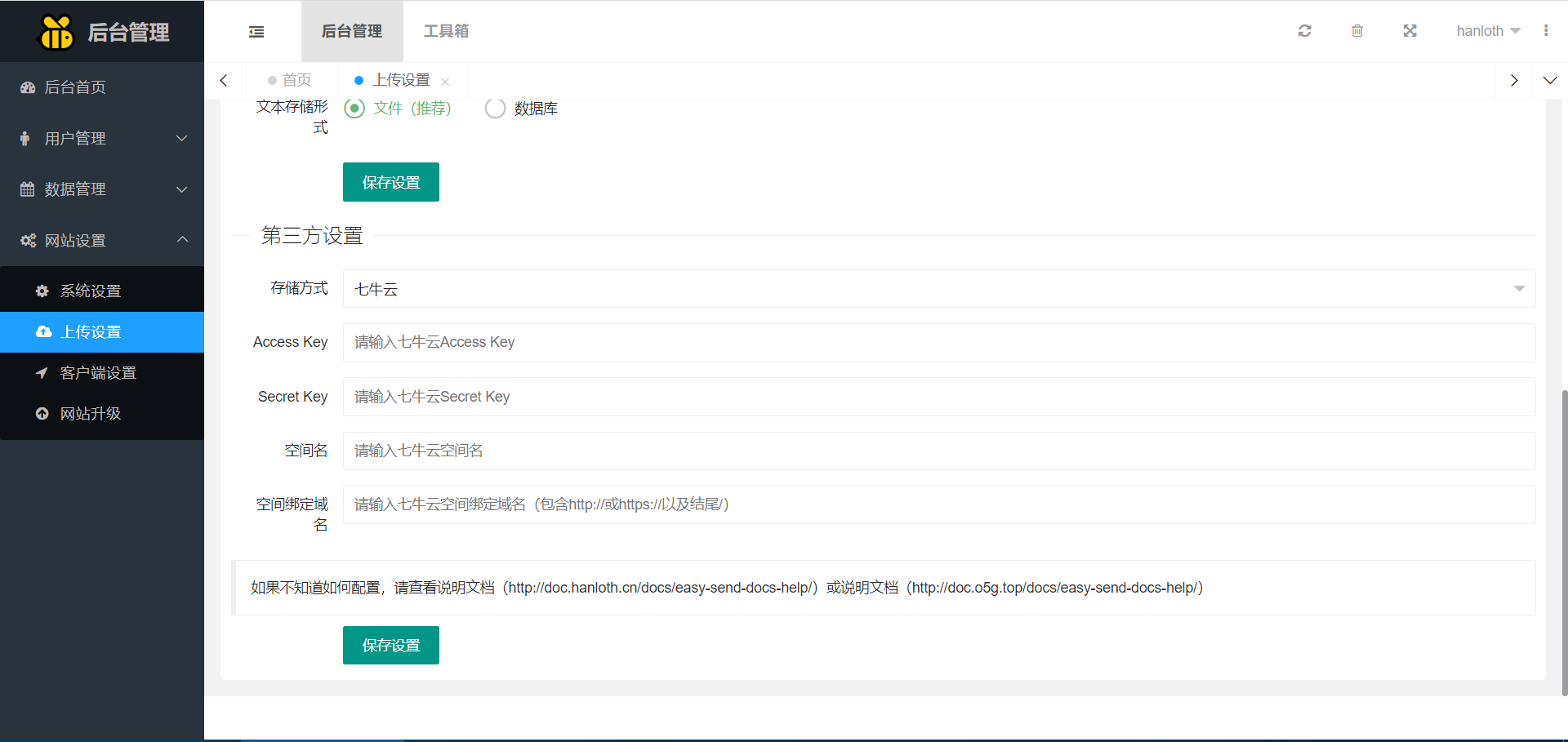
AccessKey及SecretKey填写第四步获取到的AccessKey及SecretKey。
空间名填写第二步创建空间时的“存储空间名称”
空间绑定域名填写第三步绑定的域名(需要有协议头及结尾的/)
点击“保存设置”即可。
至此,七牛云配置完成
最后编辑:Ivan Hanloth 更新时间:2023-01-05 22:05